自己投資としてチャレンジしている内容を Blog で公開しています。今回は Ubuntu 上で Visual Studio Code を利用し Scala のコードを実装してみたいと思います。(In English Scala – Visual Studio Code on Ubuntu No.83)
▼1. Visual Studio Code を利用して Scala のコードを書いてみる
Apache Spark の環境でコードを書く際、PySpark か Scala が一般的に利用されます。本 Blog でも Spark の環境での処理をいくつか紹介しているので、今後 Scala での処理を紹介する最初のステップとして、Ubuntu 上にインストールした VS Code で Scala を実装したいと思います。
▼2. 事前準備
2-1. Ubuntu 20.04.2 LTS の利用
https://releases.ubuntu.com/20.04/
2-2. Visual Studio Code のインストール
https://code.visualstudio.com/docs/setup/linux
sudo snap install --classic code2-3. JDK のインストール
zulu の Java 8 openjdk x64 をインストールします。
mkdir  -p /usr/lib/jvm/
cd /usr/lib/jvm/
sudo wget https://cdn.azul.com/zulu/bin/zulu8.66.0.15-ca-jdk8.0.352-linux_x64.tar.gz
sudo tar -xzvf zulu8.66.0.15-ca-jdk8.0.352-linux_x64.tar.gz
sudo mv zulu8.66.0.15-ca-jdk8.0.352-linux_x64 java-8-openjdk-linux_x64
環境変数を設定します。
Vi などのエディター (vi ~/.bashrc) で ~/.bashrc の末尾に以下を記載します。
export JAVA_HOME=/usr/lib/jvm/java-8-openjdk-x64/
JAVA_HOME の環境変数がが正しく設定されたか確認します。
echo $JAVA_HOME2-4. Maven のインストール
Apache Kafka Word Count 実装 – Java No.44 “2-3. Apache Maven のインストール” を参照
2-5. Scala (Metals) の リリースバージョンのインストール
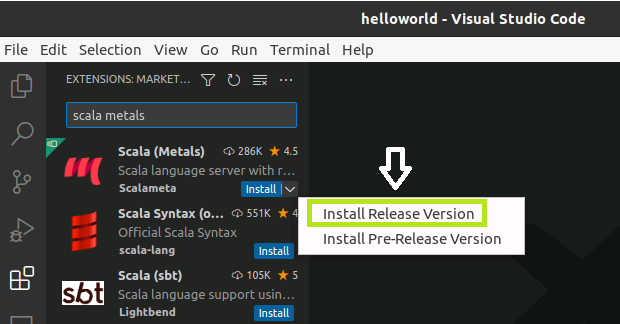
▼3. Scala で Hello World を表示する
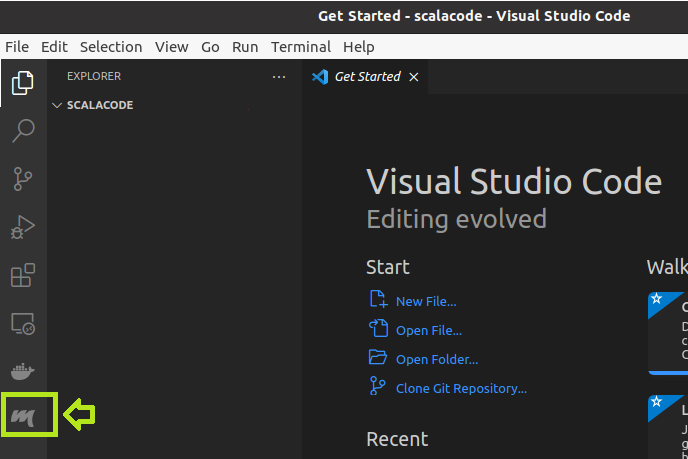
3-1. Metals のアイコンをクリックし、プロジェクトを作成
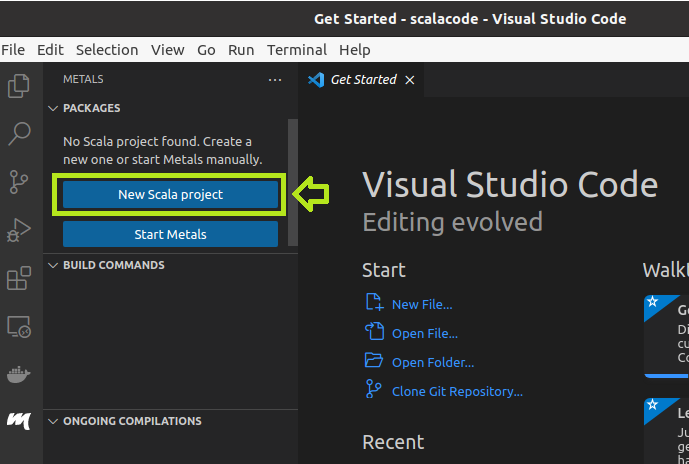
3-2. Scala3 の template を利用
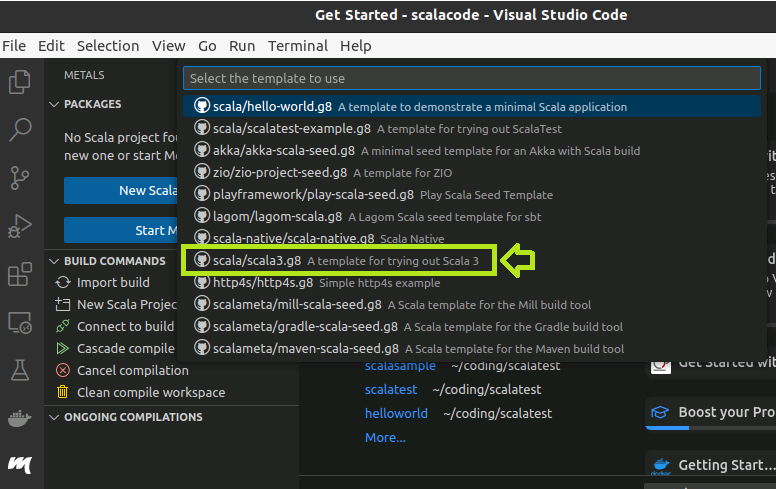
3-3. Scala のプロジェクトを配置するパスを指定
こでは scalacode 配下にある scala3_tmp にプロジェクトが配置されます。
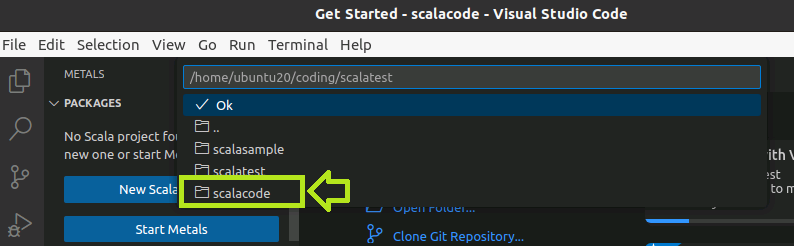

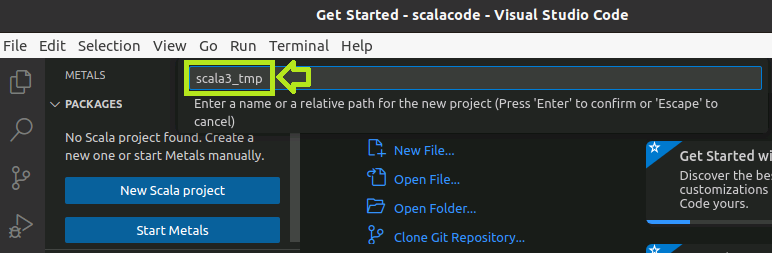
3-4. new window でプロジェクトを開くかきかれるので No を選択

3-5. build を import

3-6. Start Debugging を実行
既定で作成されている Main.scala を実行し、 Hello World が表示されることを確認します。


▼4. 参考情報
- https://marketplace.visualstudio.com/items?itemName=scalameta.metals
- https://scalameta.org/metals/docs/editors/vscode/
- YouTube Setting up Scala for Data Science in VS Code and IntelliJ
以上、参考になれば幸いです。