自己投資としてチャレンジしている内容を Blog で公開しています。今回はプログラミング言語の Go を Ubuntu の Visual Studio Code 上で実装したいと思います。
————————————
▼1. Visual Studio Code を利用して Go のコードを書いてみる
————————————
Visual Studio Code は Java や C, C++, C# など色々な言語を Windows, Linux, Mac 上で実行できる環境を提供しています。今回は以下のドキュメントを参考に Go を試してみます。(参考) Go with Visual Studio Code
Go は 2007 年 Google で開発された言語で、2009年にリリースされました。Go の詳細についてはこちらをご確認ください。(参考) Using Go at Google – The Go Programming Language もしくはDocumentation – The Go Programming Language
————————————
▼2. 事前準備
————————————
2-1. Ubuntu 20.04.2 LTS の利用
https://releases.ubuntu.com/20.04/
2-2. Visual Studio Code のインストール
https://code.visualstudio.com/docs/setup/linux
sudo snap install --classic code2-3. Go のインストール
コマンドで Go のインストールします。
wget で go1.19.2.linux-amd64.tar.gz をダウンロードし解凍します。解凍後、環境変数を設定します。(参考) Download and install – The Go Programming Language
(例) インストールする際最新の version を確認しダウンロードします。
wget https://go.dev/dl/go1.19.2.linux-amd64.tar.gz

sudo tar xzvf ./go1.19.2.linux-amd64.tar.gz -C /opt/
export PATH=$PATH:/opt/go/bin
最後にインストールした Go のバージョンを確認します。
go version
(出力)
go version go1.19.2 linux/amd64
追加で、ログインしたディレクトリにある .bashrc の末尾に以下を追記後、source .bashrc を実行します。
# Go Config
export PATH=$PATH:/opt/go/bin2-4. Go Extension のインストール
Go のコードを作成するため、ディレクトリを作成します。その後 Visual Studio Code を起動します。
mkdir gocode
cd gocode
code .
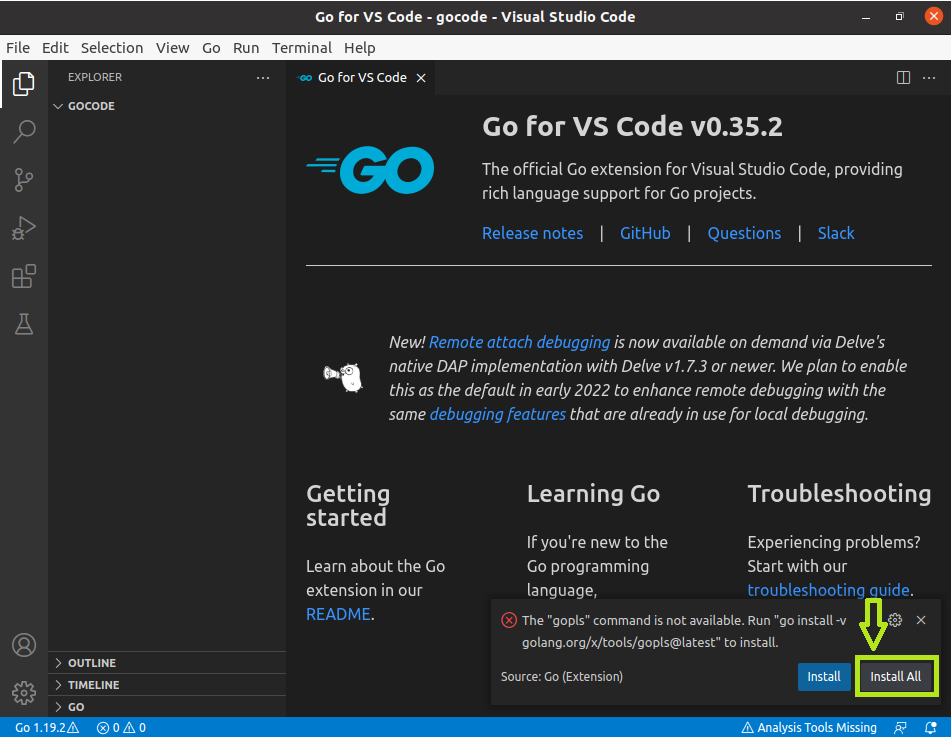
Visual Studio Code (VSCode) を起動した後、Extension をクリックし、go を検索。表示された Go をクリックしインストールします。その後、VSCode 上で、Ctrl + Shift + P のキーを押し、Go: Install/Update Tools を選択します。右下に表示された pop-up の表示にある Install All をクリックします。
2-5. VSCode で GOROOT および GOPATH を指定します(Option)。
メニューにある Terminal から New Terminal をクリックし、以下のコマンドで GOROOT および GOPATH を確認します。
(例)
go env GOROOT
(output)
/opt/go

go env GOPATH
(output)
/home/ubuntu20/go
次に VSCode で F1 キーを押し Preferences: Open User Settings (JSON) を検索し開き、上のコマンド結果を基に GOROOT および GOPATH を追記し、保存 (Ctrl+S) します
(例)
{
    "go.goroot": "/opt/go",
    "go.gopath": "/home/ubuntu20/go"
}
2-6. Go のサンプルコード実行
2-6-1. ディレクトリを作成し go のコードを書きます。
mkdir -p /gocode/sample-app
cd ./gocode/sample-app
code main.go
//main.go
package main
import "fmt"
func main() {
name := "Go Developers"
fmt.Println("Azure for", name)
}2-6-2. パッケージを初期化します。
パッケージ初期化後、main.go のコードでエラーが表示される場合、VSCode を再起動しコードを再表示します。
# initialize go sample application
go mod init sample-app
2-6-3. デバッガーを実行します。
7行目をクリックしブレークポイントを作成します。その後、F5 をクリックしデバック実行します。Watch の部分で name 変数を作成し表示すると name の変数に入力された値が確認できます。もしくは、コード上の name にカーソルを合わせると変数の値が確認できます。

———————————–
▼3. 参考情報
———————————–
(1) How to Write Go Code – The Go Programming Language
(2) Go Download site https://go.dev/doc/install#tarball
(3) Go 開発用に Visual Studio Code を構成する | Microsoft Learn
(4) Using Go Modules – The Go Programming Language
以上です。参考になりましたら幸いです。