自己投資としてチャレンジしている内容を Blog で公開しています。今回は Ubuntu の環境で C# を Visual Studio Code 上で実行したいと思います。
▼1. Visual Studio Code を利用して C# のコードを書いてみる
Visual Studio Code は 色々な言語を Windows, Linux, Mac 上で実行できる環境を提供しています。今回は C# を試してみます。
C# は .NET 開発用に最適化された Microsoft が提供する言語です。C# はオブジェクト指向プログラミング (Object Oriented Programming, OOP) 言語で、カプセル化、ポリモフィズム、継承の 3 つの特質を持ちます。(参考情報) https://code.visualstudio.com/docs/languages/csharp
▼2. 事前準備
2-1. Ubuntu 20.04.2 LTS の利用
Ref: https://releases.ubuntu.com/20.04/
2-2. Visual Studio Code のインストール
Ref: https://code.visualstudio.com/docs/setup/linux
sudo snap install --classic code2-3. C# extension のインストール
Ctrl+P のキーを押し、ext install ms-dotnettools.csharp を入力し Enter キーを押すとインストールが開始され、完了後以下のような表示となります。Ref:C# – Visual Studio Marketplace

2-4. .NET 6.0 のインストール
今回 Ubuntu 22.04 を使っているので、ドキュメントに従い .NET のインストールを進めます。
Ref: Install .NET on Ubuntu – .NET | Microsoft Docs
2-4-1. Microsoft package signing key を trusted key のリストへ追加し、併せてパッケージのリポジトリの追加を行うコマンドを実行 (Ubuntu 20.04)
wget https://packages.microsoft.com/config/ubuntu/20.04/packages-microsoft-prod.deb -O packages-microsoft-prod.deb
sudo dpkg -i packages-microsoft-prod.deb
rm packages-microsoft-prod.deb2-4-2. .NET SDK をインストール (Ubuntu 20.04)
sudo apt-get update; \
  sudo apt-get install -y apt-transport-https && \
  sudo apt-get update && \
sudo apt-get install -y dotnet-sdk-6.02-4-3. .NET SDK インストールを確認
dotnet
(results)
Usage: dotnet [options]
Usage: dotnet [path-to-application]

Options:
  -h|--help         Display help.
  --info            Display .NET information.
  --list-sdks       Display the installed SDKs.
  --list-runtimes   Display the installed runtimes.

path-to-application:
  The path to an application .dll file to execute.
▼3. Hello World を表示する C#のコードを実行
Ref : .NET Tutorial | Hello World in 5 minutes (microsoft.com)
3-1. アプリケーションの作成し、作成したディレクトリで VSCode を起動
dotnet new console -o MyApp
cd MyApp
code .
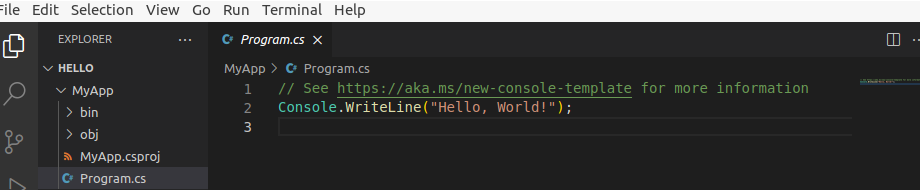
以下のような Hello world を表示する Program.cs が確認できます。
3-2. .NET のアプリケーション MyApp を実行
dotnet run
(result)
Hello, World!
▼4. 参考情報
- https://code.visualstudio.com/docs/languages/csharp
- https://docs.microsoft.com/en-us/shows/dotnet/get-started-vscode-csharp-net-core-windows
- https://dotnet.microsoft.com/en-us/download
- https://docs.microsoft.com/en-us/dotnet/core/install/linux-ubuntu
- https://dotnet.microsoft.com/en-us/learn/dotnet/hello-world-tutorial/install
- kumoman blog
以上です。参考になりましたら幸いです。