自己投資としてチャレンジしている内容を Blog で公開しています。今回は Python を Visual Studio Code 上で実行したいと思います。(In English: Python – Using Visual Studio Code on Ubuntu No.34)
▼1. Visual Studio Code を利用して Python のコードを書いてみる
Visual Studio Code は Java 以外にも C や C++, C# , Python など色々な言語を、Windows, Linux, Mac 上で実行できる環境を提供しています。今回は以下のドキュメントを参考に Python を試してみます。(参考) Get Started Tutorial for Python in Visual Studio Code
Python はコンパイルを必要としない interpreted language です。英語翻訳で例えると、既に日本語翻訳がある (Compile された言語) を参照するか、Interpreter つまり 通訳を介してコードを実行する (interpreted された言語) の違いがあります。
▼2. 事前準備
2-1. Ubuntu 20.04.2 LTS の利用
(参考) https://releases.ubuntu.com/20.04/
2-2. Visual Studio Code のインストール
(参考) https://code.visualstudio.com/docs/setup/linux
sudo snap install --classic code2-3. Python extension のインストール
(参考) Get Started Tutorial for Python in Visual Studio Code
インストールした Python のバージョンを確認
python3 --version

(実行結果)
Python 3.8.5
2-4. Python インタプリター のインストール
(参考) Installation – pip documentation v21.1.3 (pypa.io)
python get-pip.py2-5. フォルダおよびサブフォルダーを作成し、VS Code の起動
作成した hello のフォルダを workspace とし、code . を実行すると、この workspace に新たに VS code が開かれます。
mkdir hello
cd hello
code .
▼3. Python で Hello World を表示する
3-1. Python コードの作成
2 で hello フォルダを作成後、フォルダ配下に以下の python のファイル (hello.py) を作成し Hello World を含む文字列を表示します。
(例) hello.py
msg = "Hello World"
print(msg)
3-2. Python コードの実行
以下では 5 通りの実行方法をお伝えします。
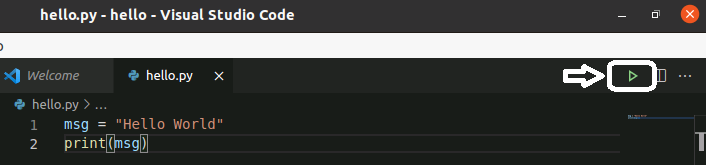
(1) 右上の緑の矢印をクリックします。
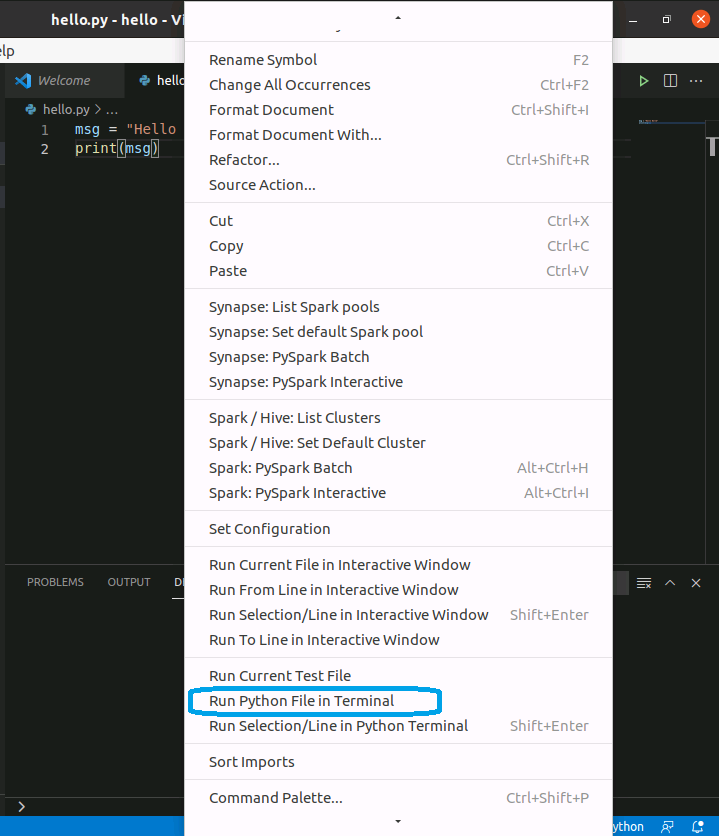
(2) VS Code 上のコードを右クリックし、”Run Python file in Terminal” をクリックします。
(3). VS Code 上のコードで実行したい箇所を選択し、”SHIFT” + “ENTER” のキーを同時に押して実行します。
(4). “CTRL” と “SHIFT” と “p” のキーを同時に押し、”Python: Start REPL” を選択、その後 REPL Terminal 上で、実行したいコードを1行ずつ記載して実行します。
(5) Bash の Terminal から以下のコマンドを実行します。
python3 hello.py

(実行結果)
Hello World3-3. 最後にデバッグ方法を紹介
Python コードをデバッグするため、デバッグしたいコードの左側をクリックし赤丸が表示されたら F5 のキーを押します。”Select a debug configuration” が表示されたら “Python File Debug the currently active Python file” を選択してコードを Step 実行します。
▼4. 参考情報
- Get Started Tutorial for Python in Visual Studio Code
- Python – ファイルの作成、書き込み、読み取り In VS Code on Ubuntu No.35
以上です。参考になりましたら幸いです。